- Überblick: die zwei Bereiche der App
- UN-Nummern-Suche
- Verpackungsanweisung direkt in der Suche ansehen
- DGD erstellen — Schritt 1: AWB & Adressen
- Schritt 2: Ausbildungsbescheinigung
- Schritt 3: Gefahrgut-Einträge anlegen
- Schritt 4: Vorschau & Export
- Versandstück-Etiketten (10×12 & A4)
- Firmenadmin: Mitarbeiter & Lizenzen
- Häufige Fragen
- Support-Chat
Überblick
Zwei Bereiche, ein Ziel: eine korrekte Gefahrgut-Erklärung (Shipper's Declaration for Dangerous Goods, kurz DGD).
GS DGR (Beta) hat zwei Hauptbereiche, zwischen denen Sie oben über die zwei runden Buttons wechseln können:
Die folgenden Abschnitte gehen beide Bereiche der Reihe nach durch.
UN-Nummern-Suche
Schnell nachschlagen, was für eine UN-Nummer erlaubt ist — ganz ohne DGD-Assistent.
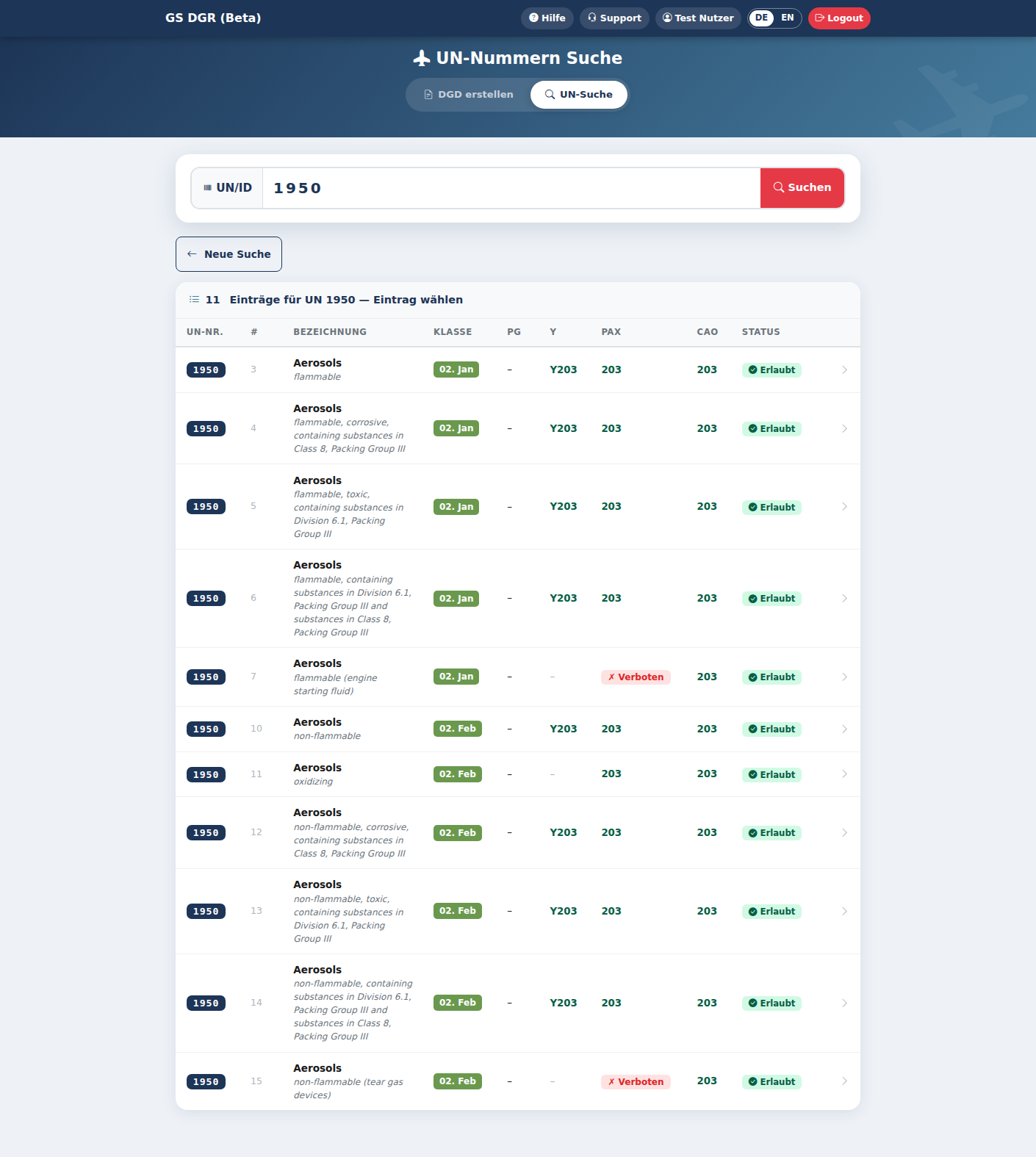
Geben Sie oben im Suchfeld eine UN-/ID-Nummer ein (z. B. 1950) und klicken Sie auf Suchen. Gibt es zu dieser Nummer mehrere Varianten (z. B. verschiedene Aerosol-Typen), erscheint zunächst eine Liste zur Auswahl.
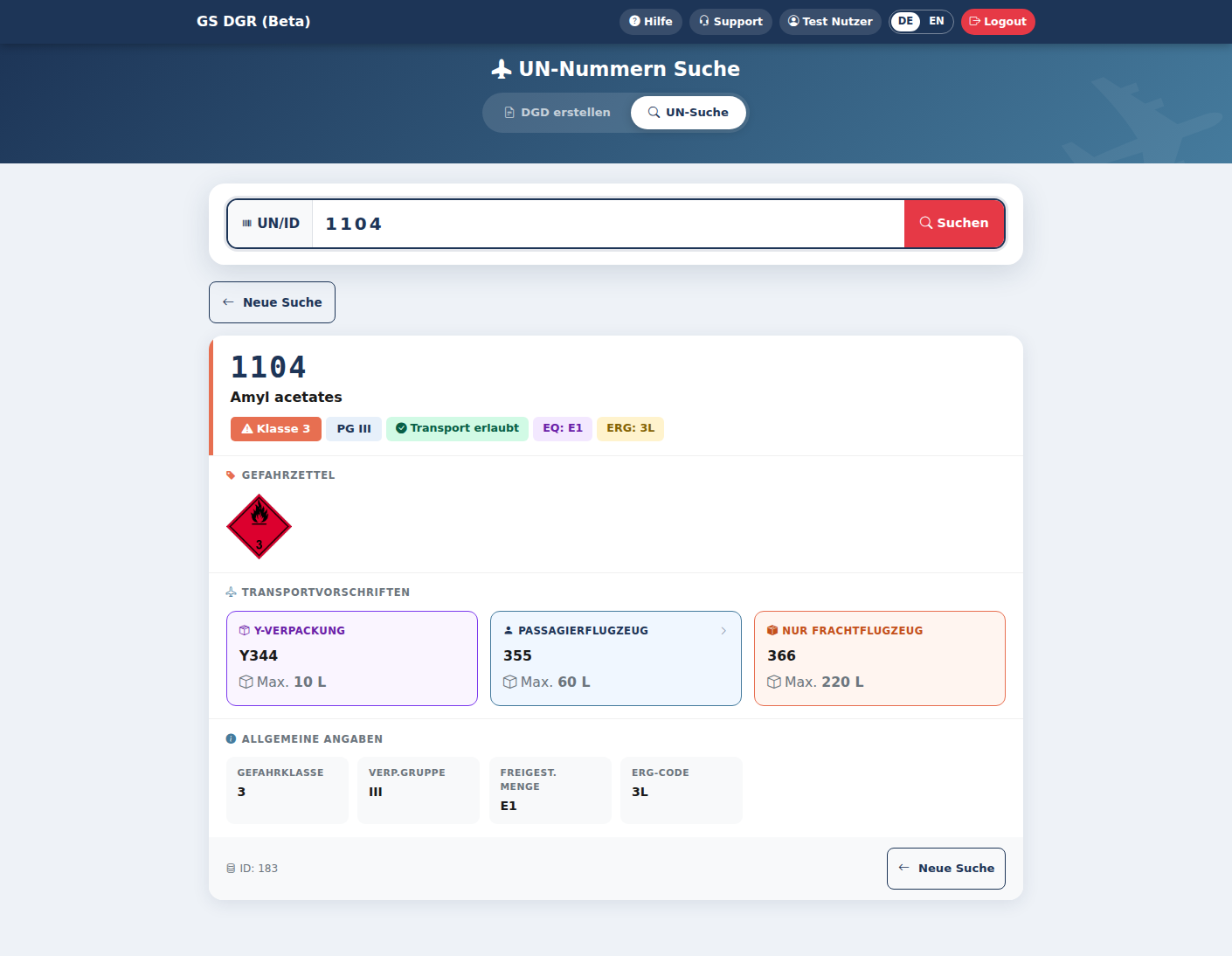
Die Detailansicht zeigt Klasse, Verpackungsgruppe, Gefahrzettel und — besonders wichtig — die drei Transportvorschriften für Y-Verpackung, Passagierflugzeug (PAX) und Nur-Frachtflugzeug (CAO) inklusive der jeweils erlaubten Verpackungsanweisung (PI) und Höchstmenge.
Verpackungsanweisung direkt ansehen
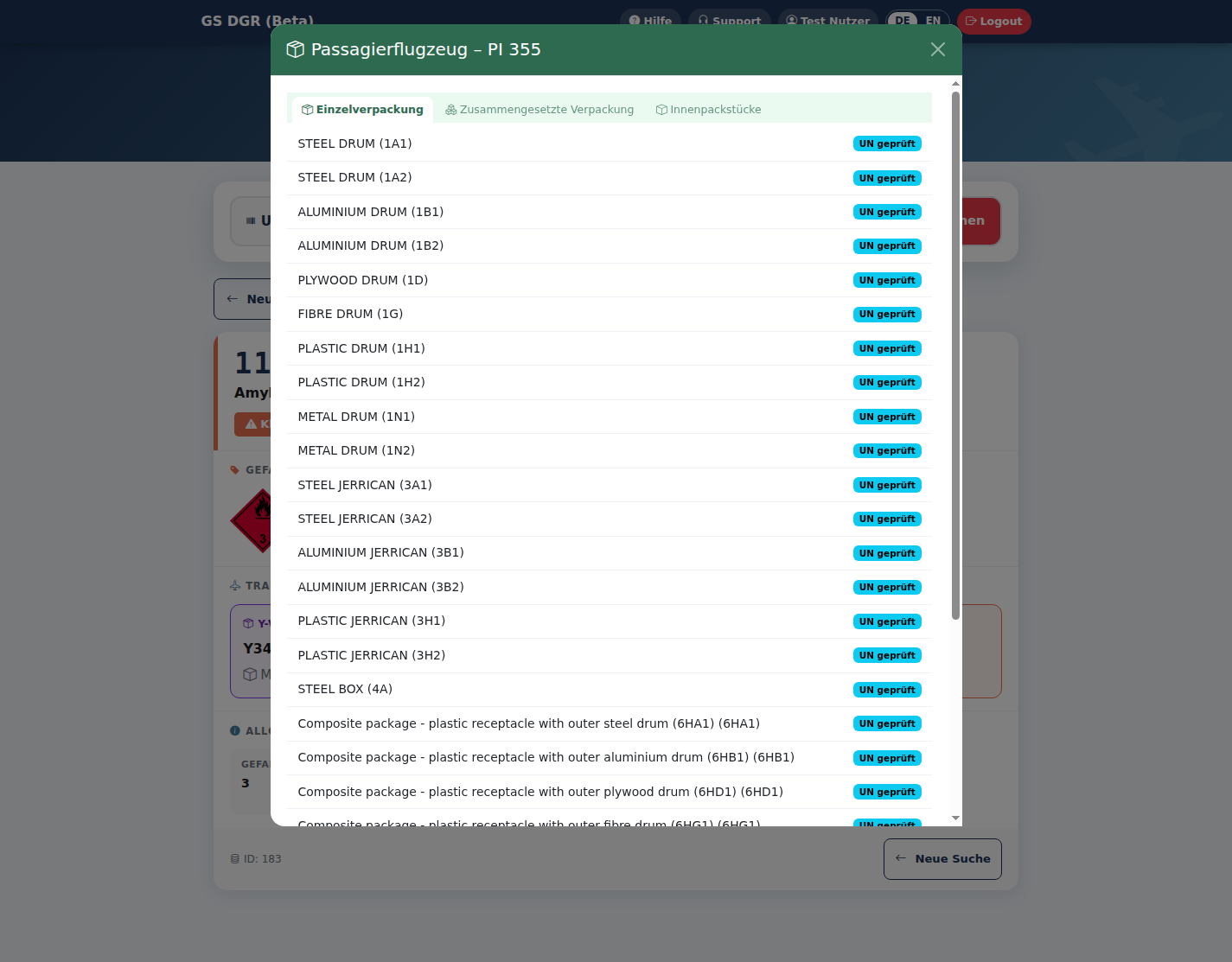
Ist zu einer Verpackungsanweisung (PI) mehr hinterlegt, ist die ganze Kachel anklickbar.
Wenn für eine der drei Transportvorschriften (Y / PAX / CAO) Details zu erlaubten Verpackungen hinterlegt sind, erkennen Sie das an einem kleinen Pfeil rechts in der Kachel. Klicken Sie irgendwo in die Kachel — es öffnet sich ein Fenster mit drei Reitern: Einzelverpackung, Zusammengesetzte Verpackung und Innenpackstücke. Das ist eine reine Übersicht zum Nachschlagen; ausgewählt wird hier nichts.
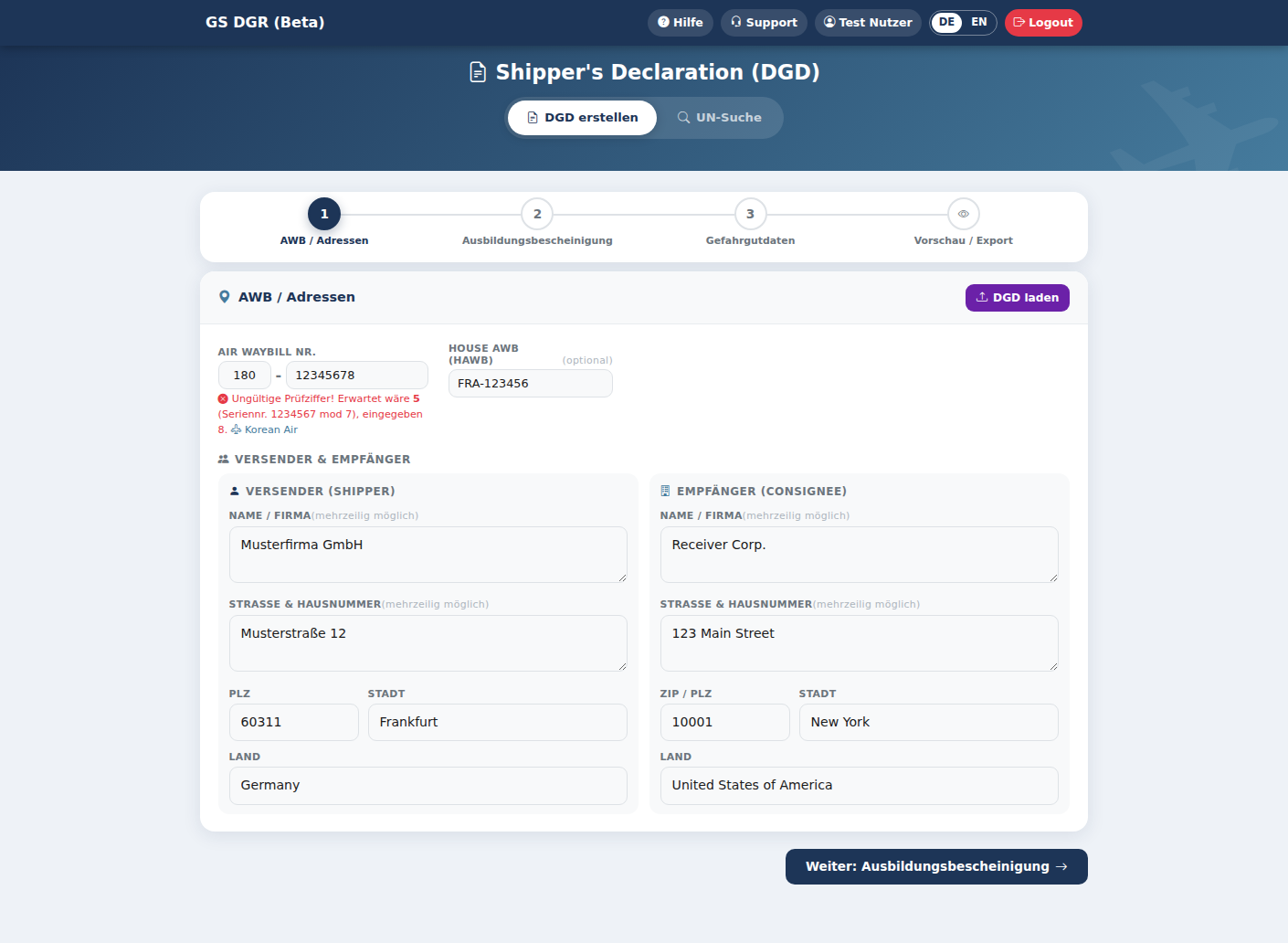
DGD erstellen — Schritt 1: AWB & Adressen
Air Waybill, House AWB und die Adressen von Versender und Empfänger.
Wechseln Sie in den Bereich DGD erstellen — er startet automatisch bei Schritt 1. Oben rechts finden Sie den Button DGD laden, mit dem Sie eine zuvor exportierte DGD-Datei (JSON) komplett wieder einspielen können — inklusive Adressen, AWB-Nummer und aller Gefahrgut-Einträge.
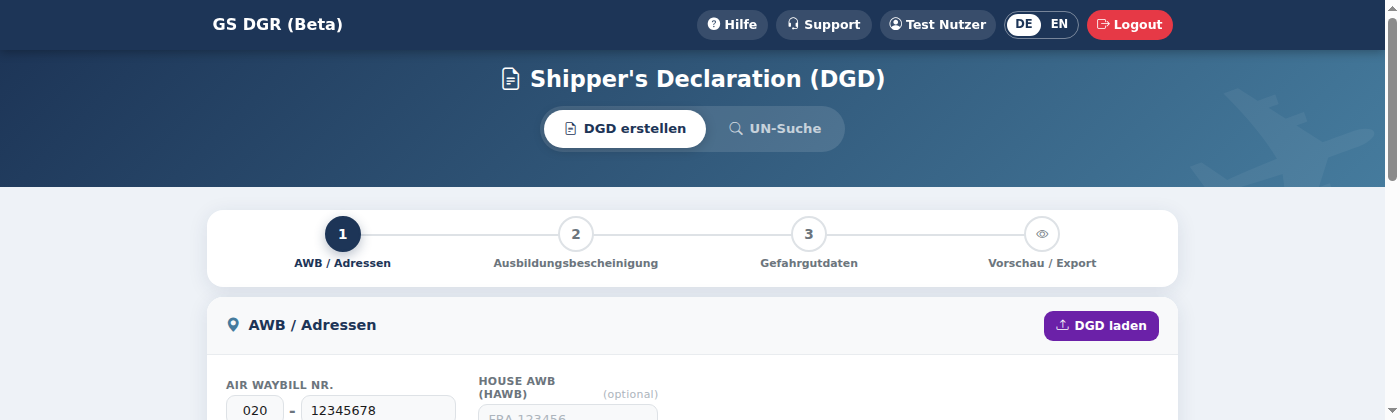
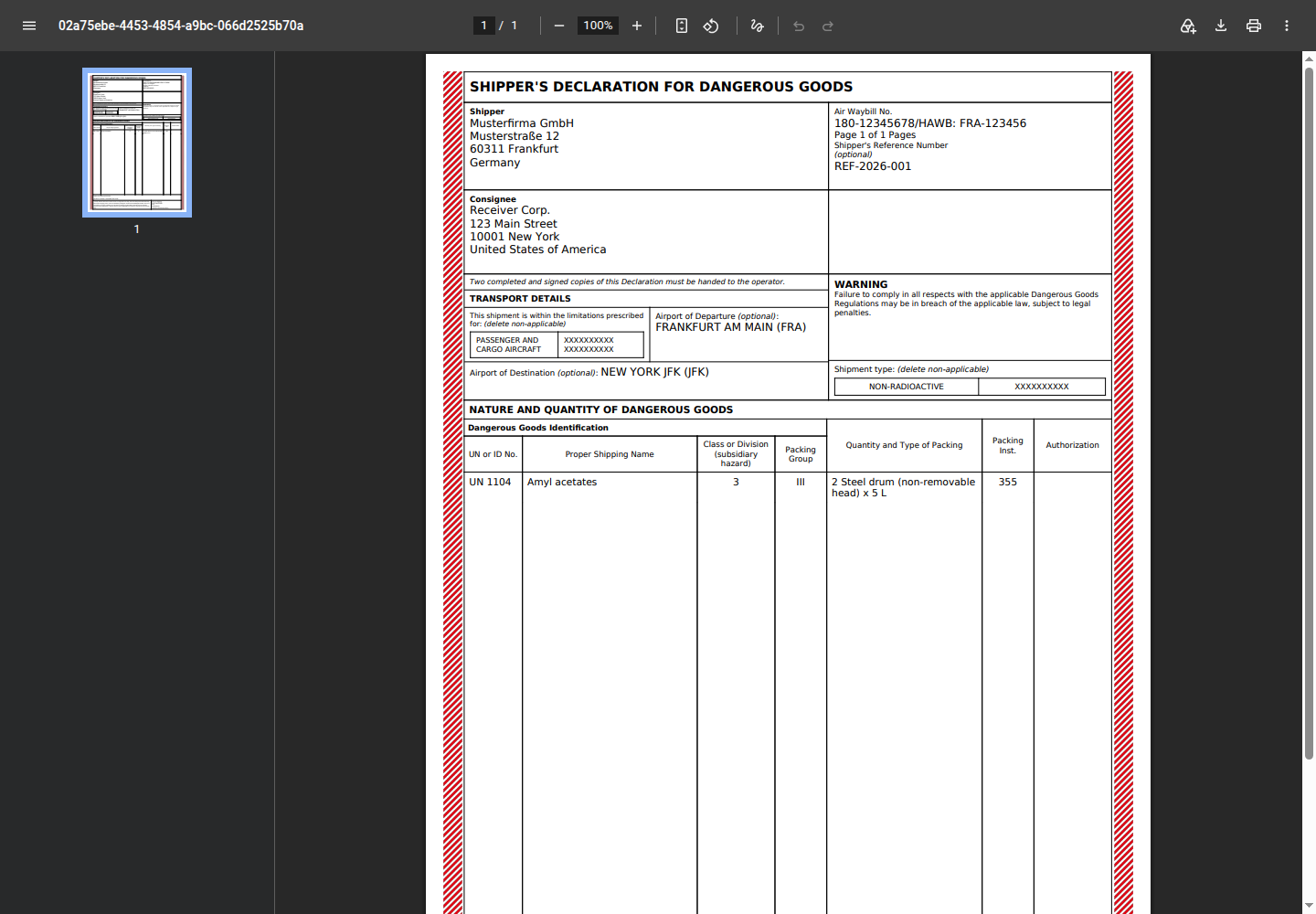
Tragen Sie die Air Waybill Nr. (Prefix + Seriennummer) ein. Falls es zusätzlich einen House AWB (HAWB) gibt, tragen Sie ihn optional daneben ein — er erscheint auf der fertigen DGD direkt hinter der AWB-Nummer (z. B. 180-12345678/HAWB: FRA-123456). Darunter füllen Sie die Adressen von Versender und Empfänger aus.
Schritt 2: Ausbildungsbescheinigung
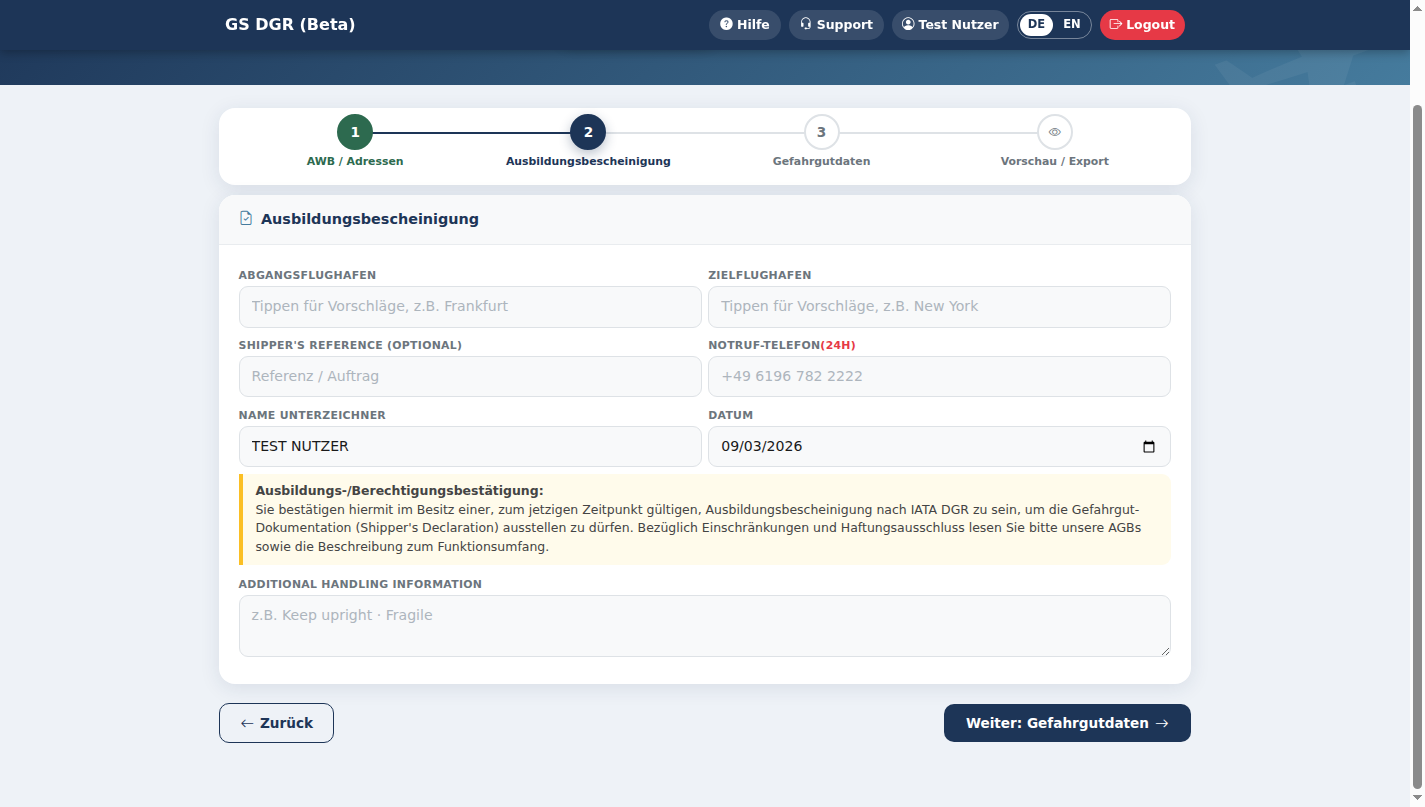
Flughäfen, Referenz, 24h-Notfallnummer und Ihre Unterschrift-Angaben.
Hier geben Sie Abgangs- und Zielflughafen an (optional, aber hilfreich), Ihre eigene Referenznummer, die verpflichtende 24h-Notfallnummer sowie Namen und Datum für die Unterschrift. Der gelb hinterlegte Hinweis bestätigt, dass Sie im Besitz einer gültigen Ausbildungsbescheinigung nach IATA DGR sind.
Schritt 3: Gefahrgut-Einträge anlegen
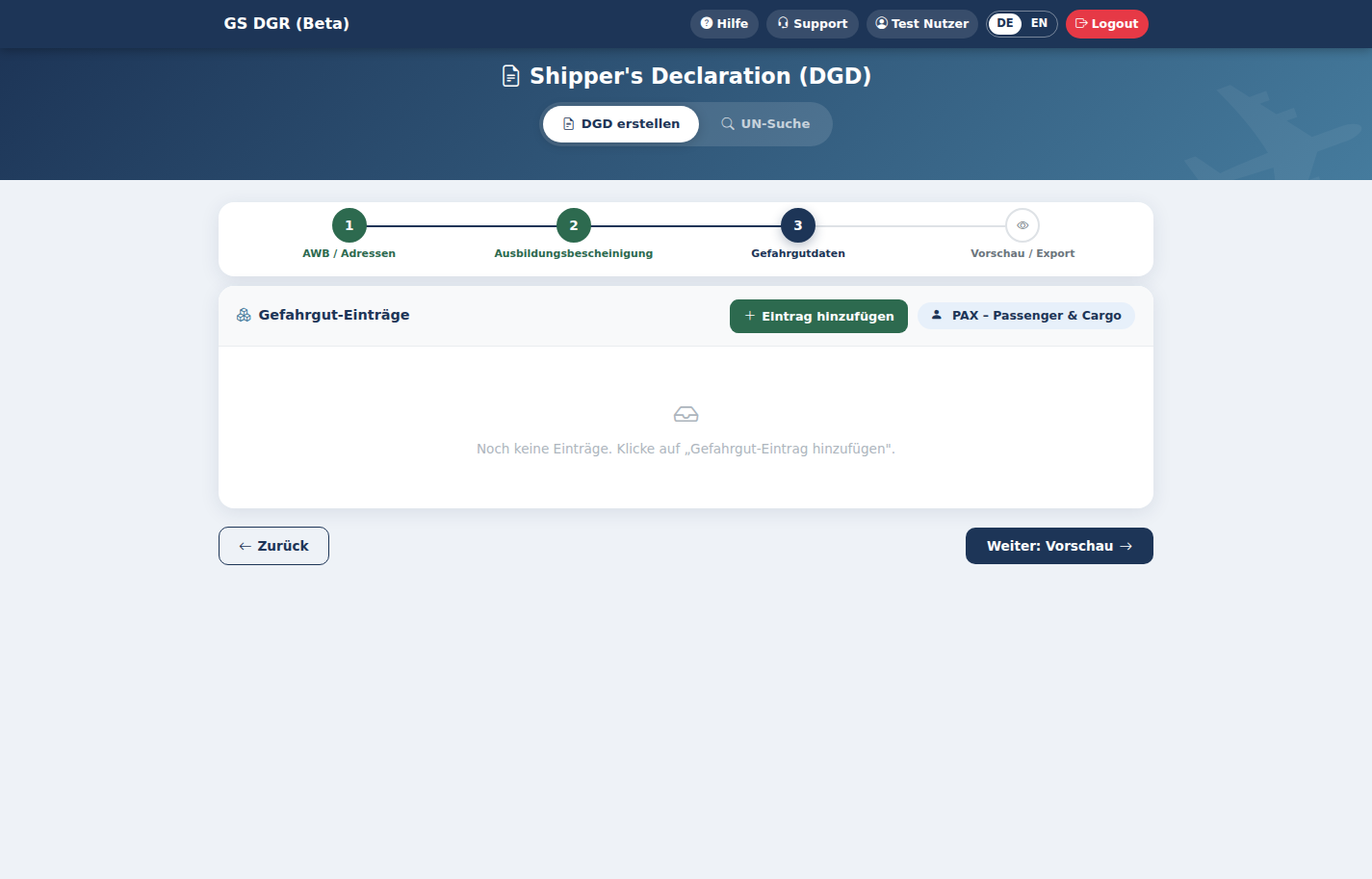
Der Kern der DGD: jede Gefahrgut-Position mit UN-Nummer, Verpackung und Menge.
Zu Beginn ist die Liste leer. Klicken Sie auf Eintrag hinzufügen, um die erste Gefahrgut-Position zu erfassen.
UN-Nummer suchen
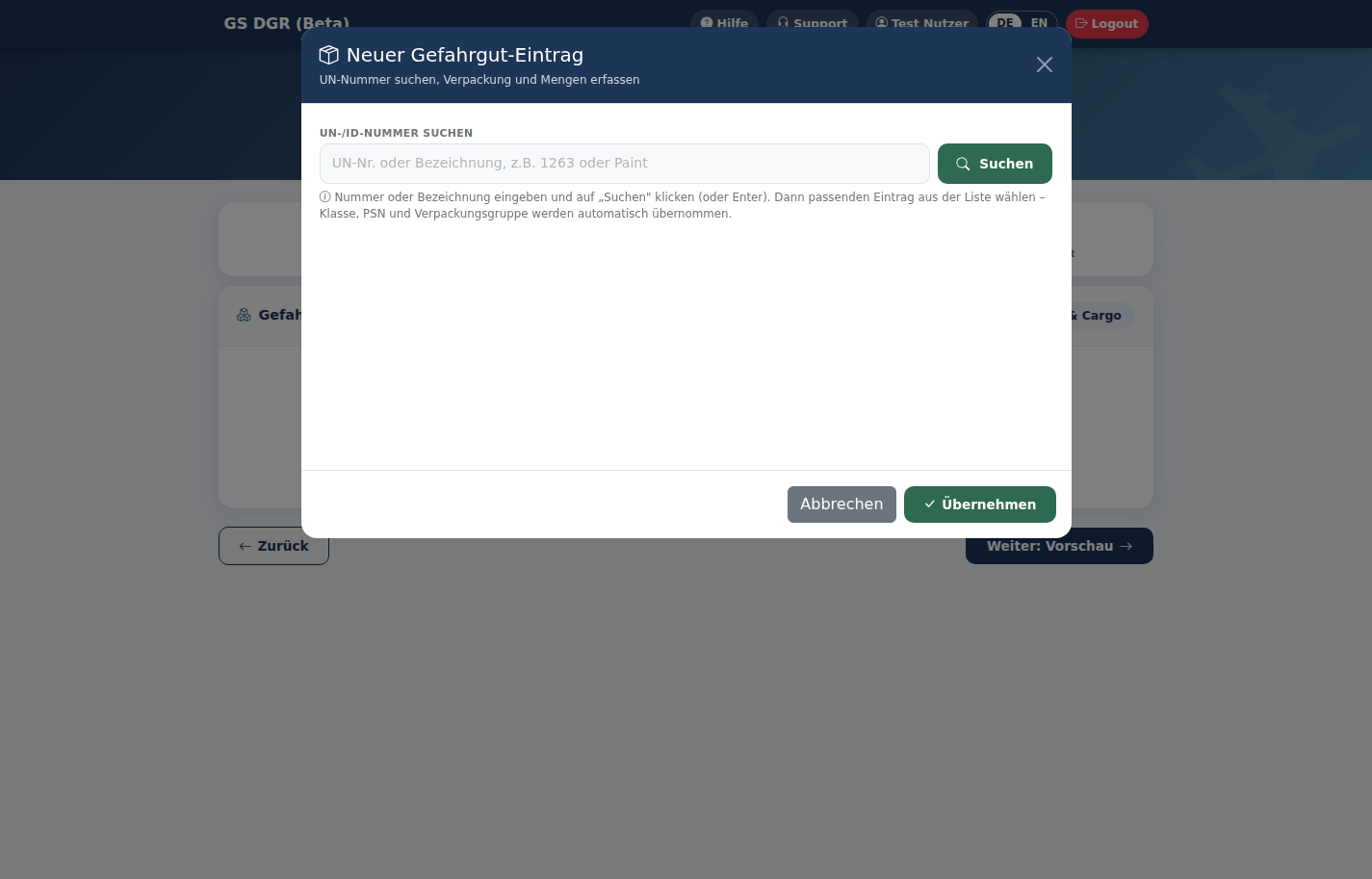
Im Modal „Neuer Gefahrgut-Eintrag" geben Sie die UN-Nummer oder einen Teil der Bezeichnung ein und klicken Sie auf Suchen. Aus der Trefferliste wählen Sie den passenden Eintrag — Klasse, PSN und Verpackungsgruppe werden automatisch übernommen.
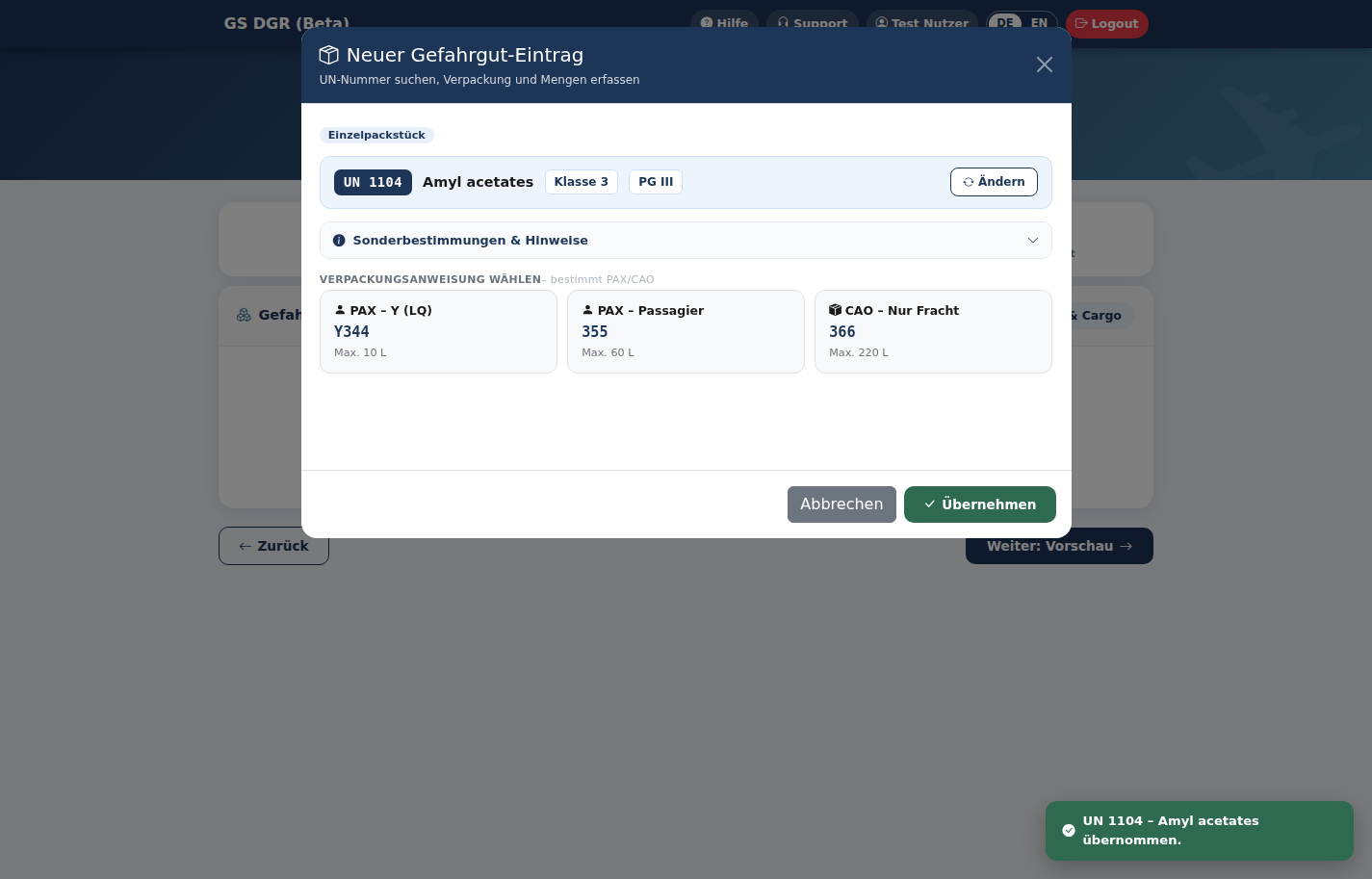
Verpackungsanweisung wählen
Ist die UN-Nummer gefunden, sehen Sie die verfügbaren Verpackungsanweisungen als Kacheln (Y-Verpackung, PAX, CAO) — jeweils mit Nummer und maximal erlaubter Menge. Ein Klick legt fest, nach welcher Vorschrift die Sendung gepackt wird.
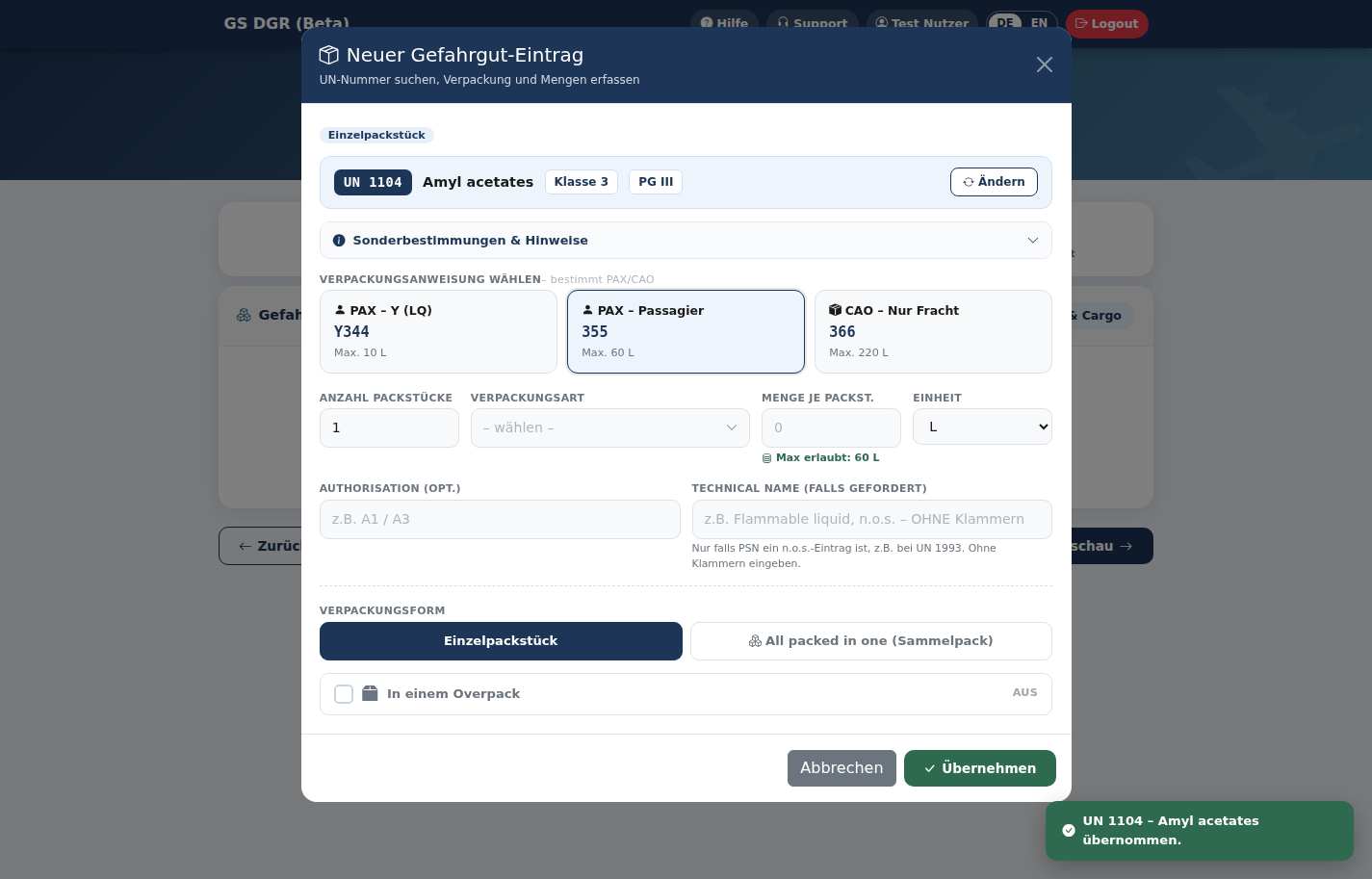
Menge, Verpackungsart & Verpackungsform
Jetzt tragen Sie Anzahl der Packstücke, Menge je Packstück und Einheit ein. Bei der Verpackungsart: Ist zur gewählten Verpackungsanweisung eine Liste erlaubter Verpackungen hinterlegt, öffnet ein Klick auf das Feld ein Auswahl-Fenster mit vier Reitern statt einer einfachen Dropdown-Liste.
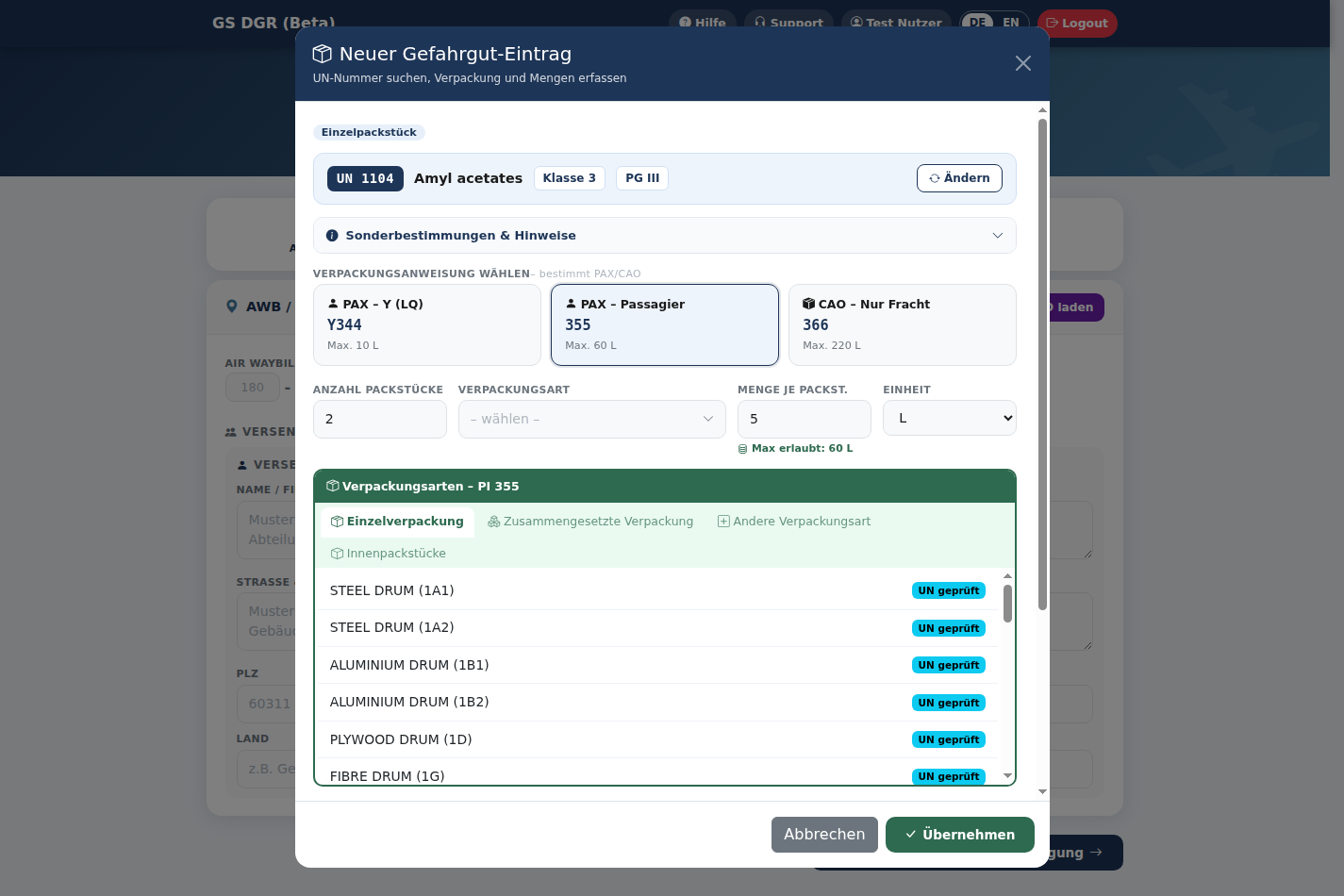
Im Reiter Andere Verpackungsart können Sie eine erlaubte Verpackung eintragen, die nicht in der hinterlegten Liste steht: Text eingeben und mit OK bestätigen. Ein leeres Feld wird nicht übernommen.
Ganz unten legen Sie außerdem die Verpackungsform fest: ein normales Einzelpackstück, oder „All packed in one" (Sammelpack) — mehrere gleichartige Packstücke, die auf der DGD als eine Zeile zusammengefasst werden. Zusätzlich kann ein Eintrag als „In einem Overpack" markiert werden.
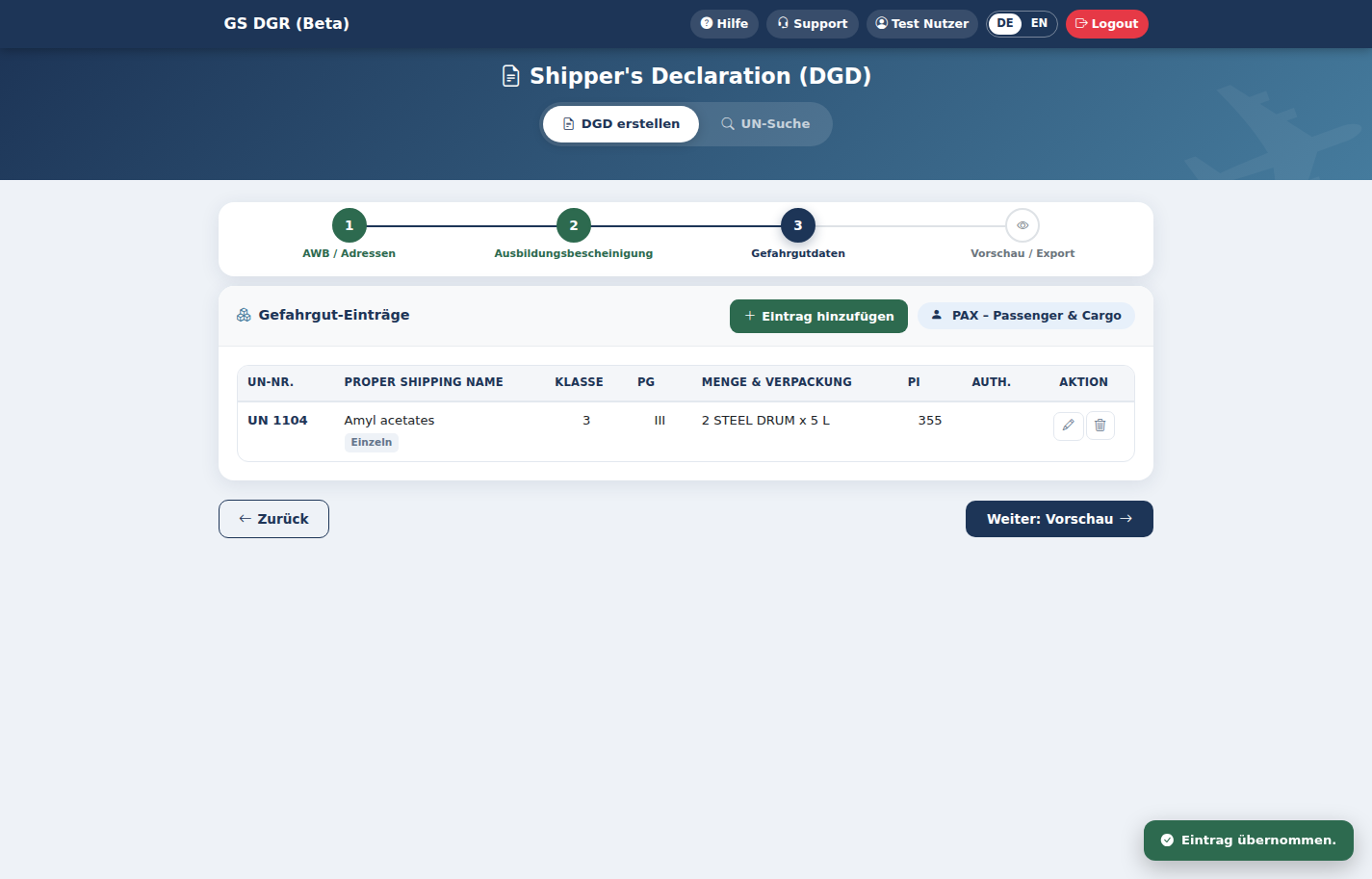
Danach auf Übernehmen klicken — der Eintrag erscheint in der Übersichtstabelle. Über Eintrag hinzufügen lassen sich beliebig viele weitere Positionen ergänzen.
Schritt 4: Vorschau & Export
Zusammenfassung, PDF-Download und Sicherung als JSON.
Der letzte Schritt fasst die Sendung zusammen (Anzahl Positionen, Sendungstyp PAX/CAO, AWB) und zeigt die Versandstücke inklusive Kennzeichnungs-Labels. Über die beiden Buttons oben laden Sie die fertige DGD als PDF herunter oder speichern den aktuellen Stand als JSON-Datei — praktisch, um später mit „DGD laden" (Schritt 1) genau hier weiterzumachen.
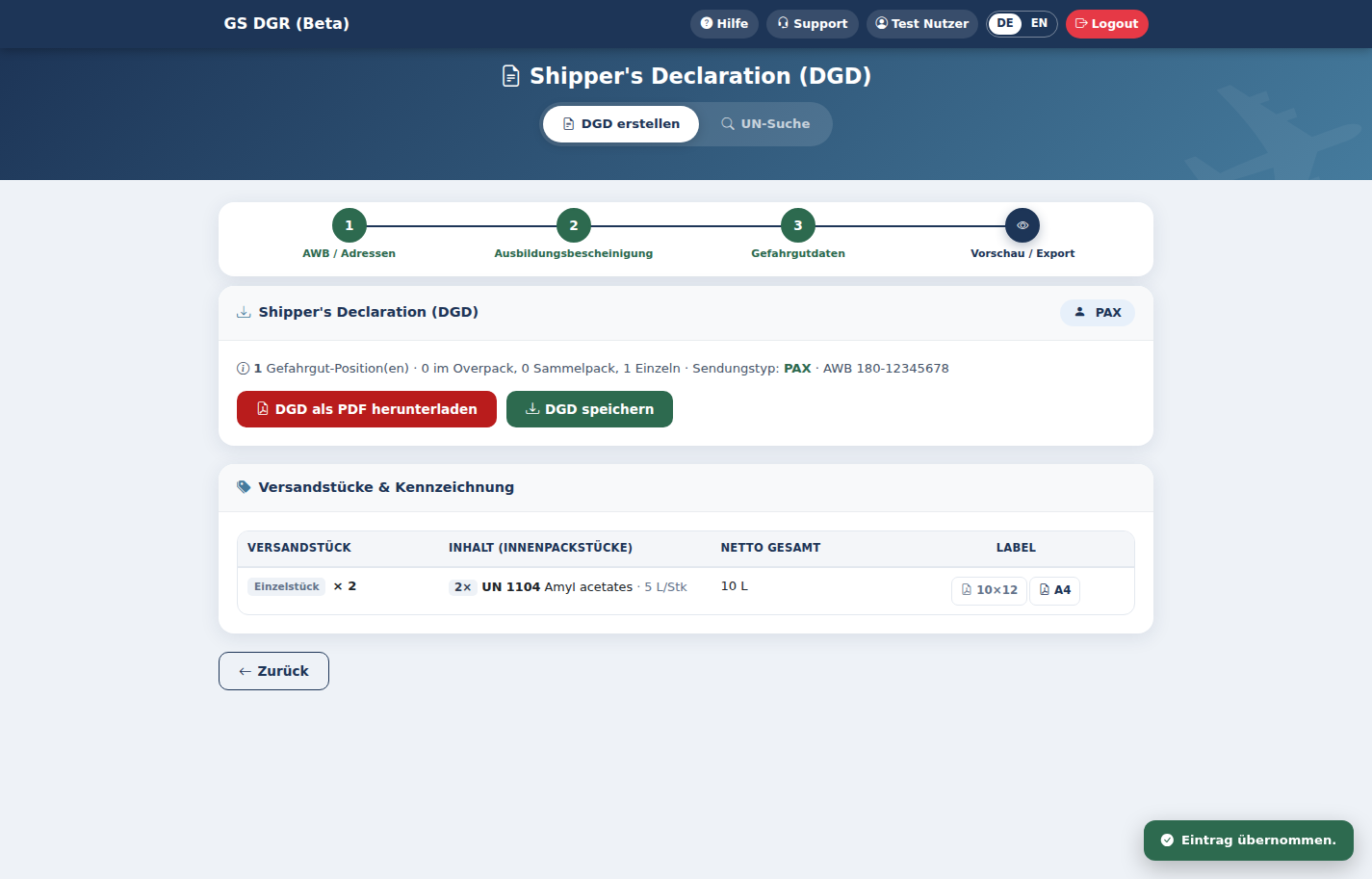
Ein Klick auf DGD als PDF herunterladen öffnet das fertige Dokument als PDF in einem neuen Browser-Tab — im offiziellen IATA-Layout der „Shipper's Declaration for Dangerous Goods":
Versandstück-Etiketten (10×12 & DIN A4)
Neben der DGD selbst erzeugt die App auch die dazugehörigen Kennzeichnungs-Etiketten für jedes Versandstück.
In Schritt 4 (Vorschau / Export) finden Sie unter der DGD-Zusammenfassung den Abschnitt Versandstücke & Kennzeichnung. Für jedes Versandstück — ob Einzelstück, Sammelpack oder Overpack — listet die Tabelle den Inhalt (UN-Nummer, Bezeichnung, Nettomenge je Innenpackstück) sowie die Gesamt-Nettomenge auf. Rechts können Sie je Versandstück direkt ein passendes Etikett als PDF erzeugen.
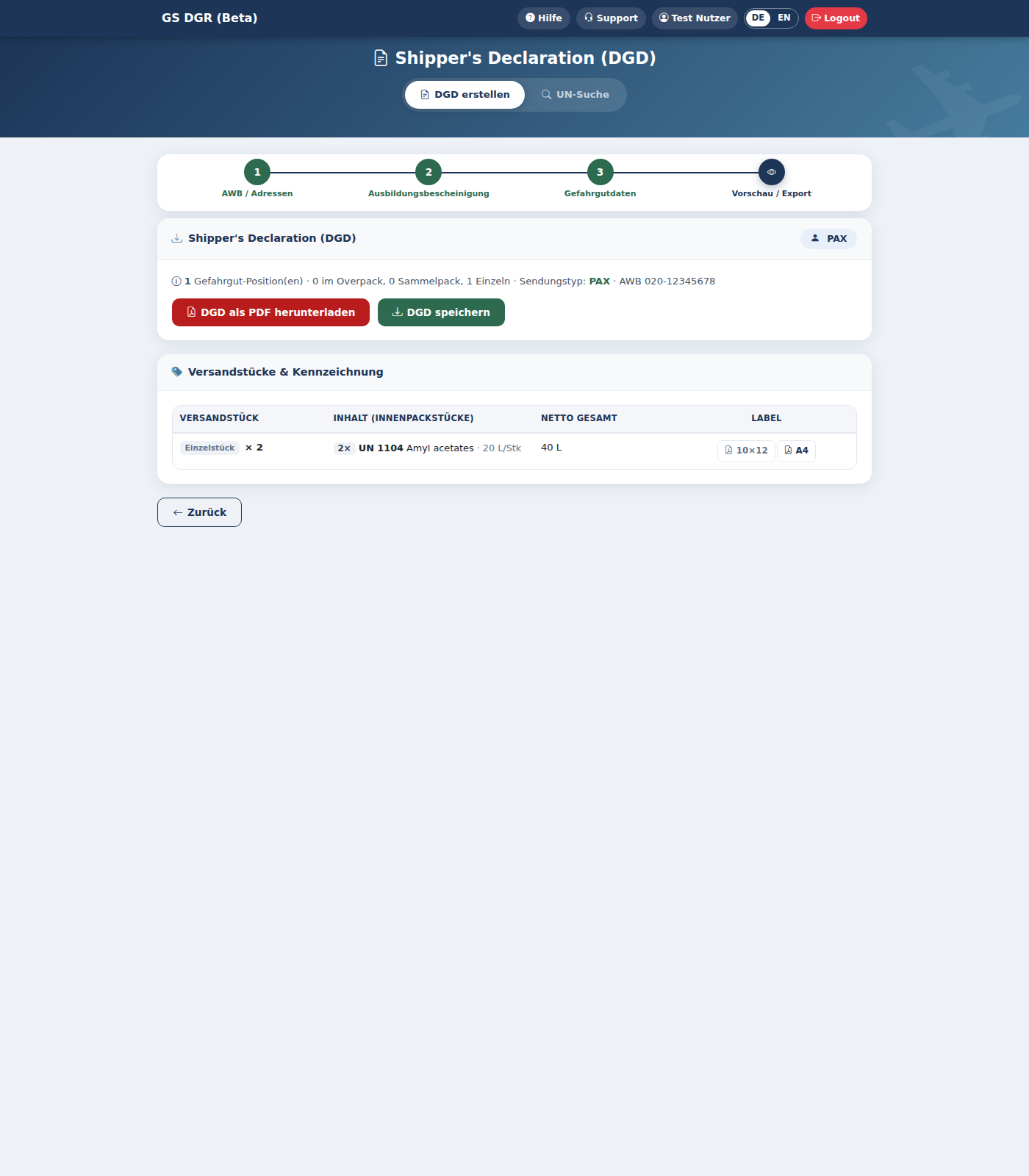
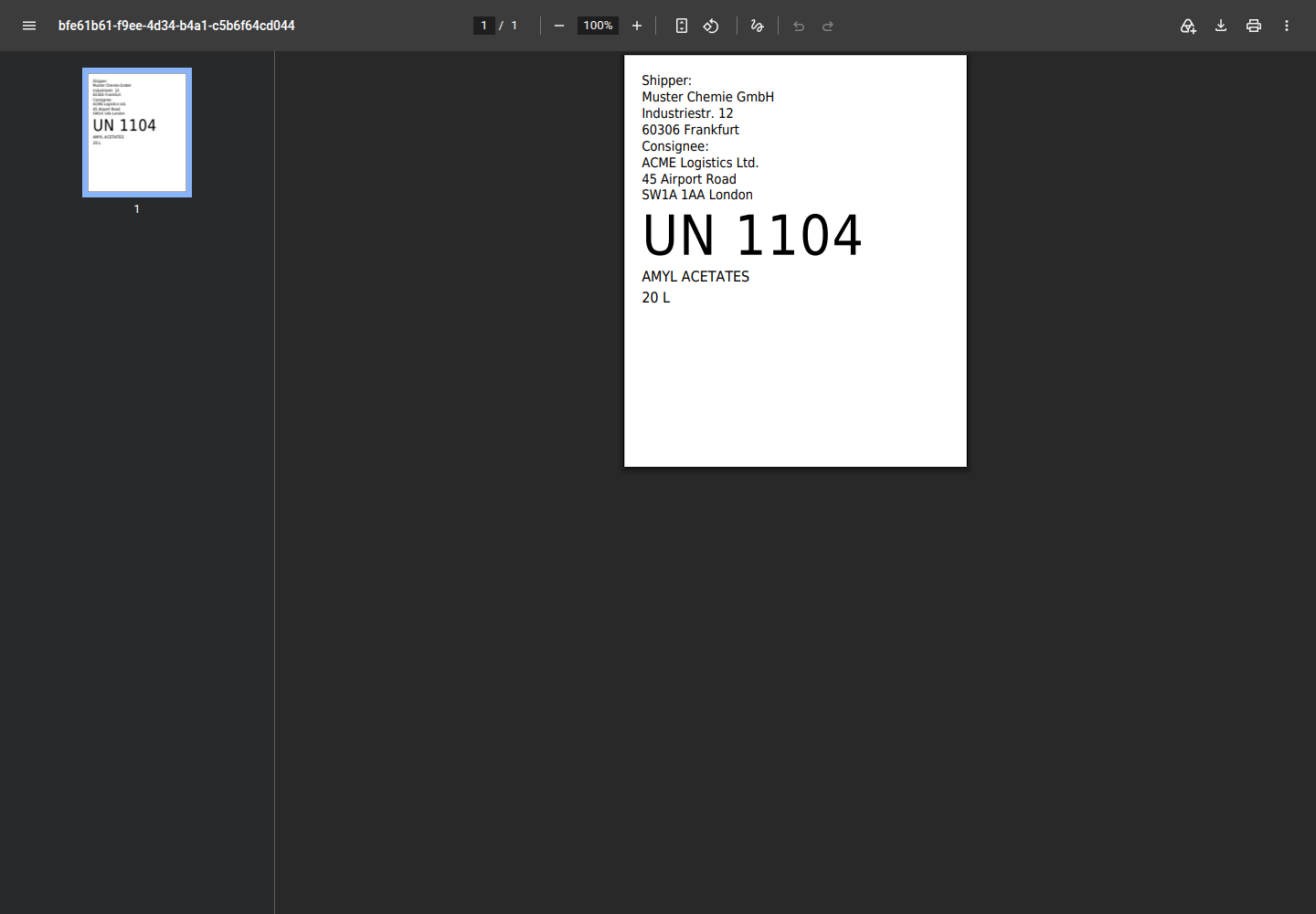
10×12-Format (Einzeletikett)
Der Button 10×12 erzeugt sofort ein fertiges PDF im klassischen Versandetiketten-Format 100×120 mm — ein Etikett pro Seite, mit Absender-/Empfängeradresse, UN-Nummer, Bezeichnung und Menge — und öffnet es direkt in einem neuen Browser-Tab, genau wie die DGD als PDF.
DIN-A4-Format (4 Etiketten je Blatt)
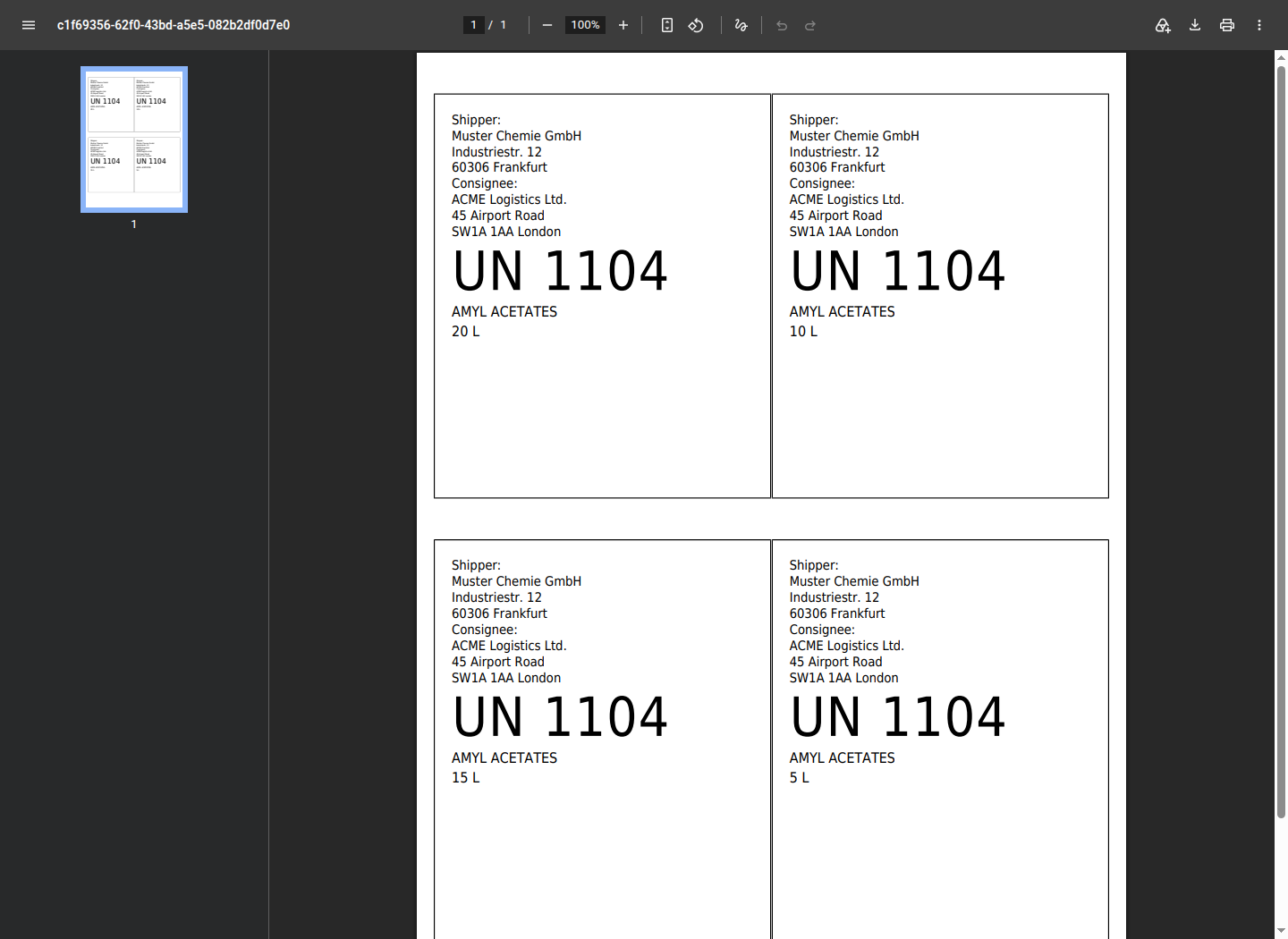
Der Button A4 erzeugt ebenso direkt ein PDF, ordnet darin aber alle Etiketten der Sendung zu viert auf einem DIN-A4-Blatt an (2×2-Raster, mehrere Blätter bei mehr als vier Versandstücken) — praktisch, wenn kein Etikettendrucker zur Hand ist und stattdessen auf normalem Druckerpapier ausgedruckt und zugeschnitten wird.
Firmenadmin: Mitarbeiter & Lizenzen verwalten
Nur sichtbar, wenn Sie als Firmenadmin (Kundenadmin) Ihrer Firma angemeldet sind.
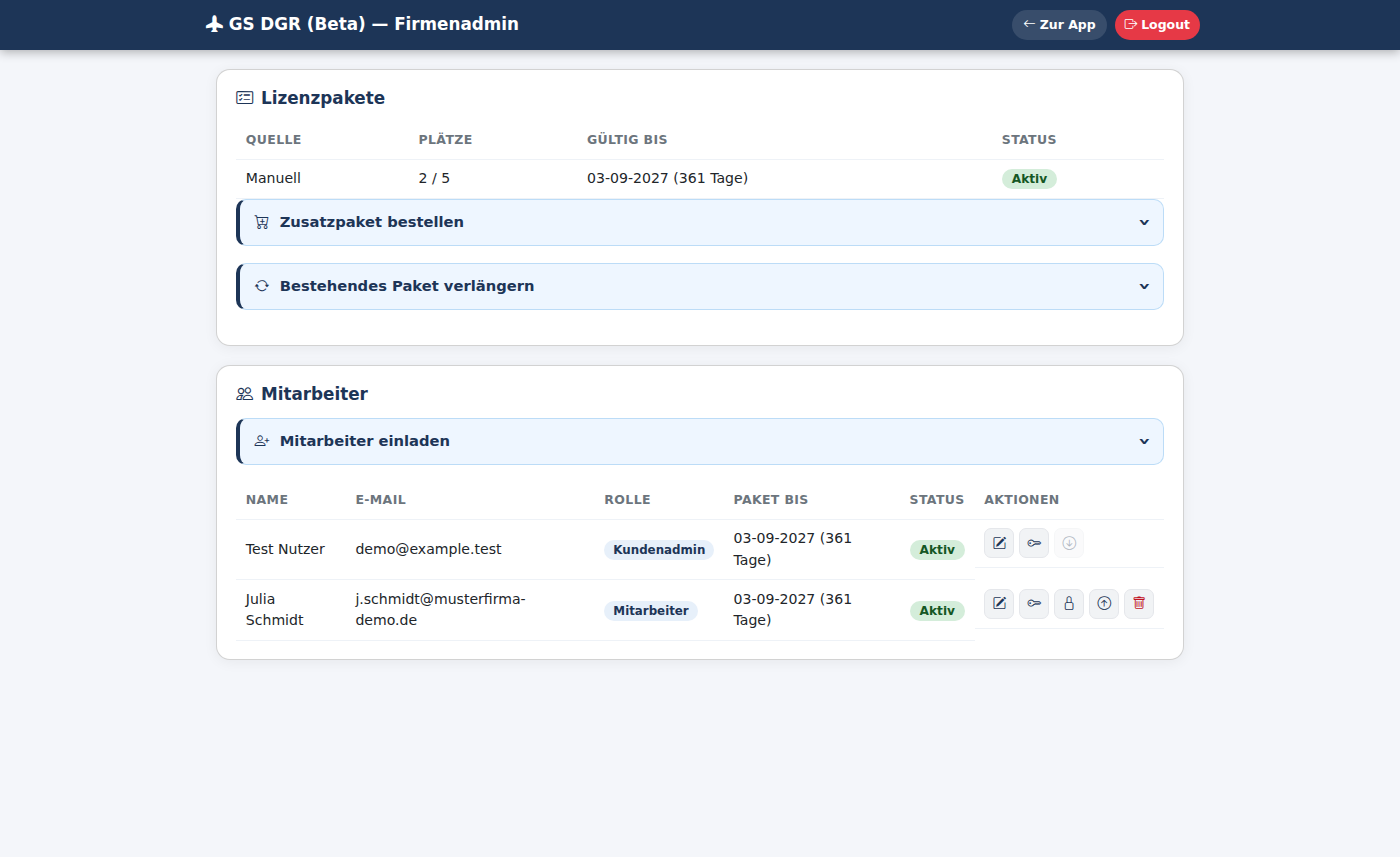
Sind Sie der Firmenadmin Ihres Unternehmens, finden Sie oben in der App den Button „Firmenadmin". Dort verwalten Sie die Lizenzpakete Ihrer Firma und Ihre Mitarbeiter — unabhängig davon, ob Ihre eigene Lizenz gerade aktiv oder abgelaufen ist, ist diese Seite immer erreichbar.
Mitarbeiter einladen
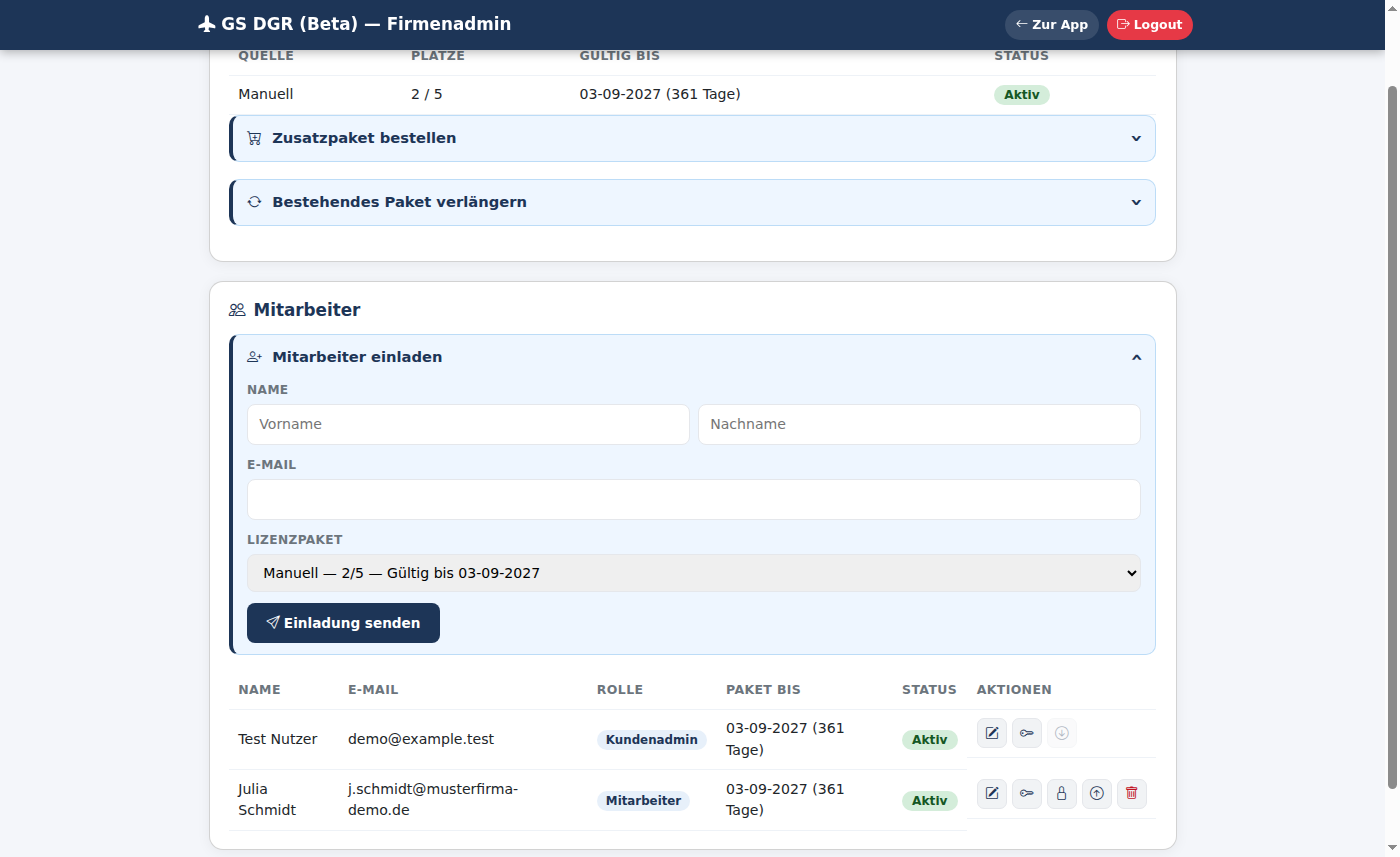
Klicken Sie auf die blau hervorgehobene Zeile „Mitarbeiter einladen", um das Formular aufzuklappen. Tragen Sie Vor- und Nachname, E-Mail-Adresse und das gewünschte Lizenzpaket ein und klicken Sie auf Einladung senden. Der neue Mitarbeiter erhält eine E-Mail mit einem Link, über den er sich selbst einen Benutzernamen und ein Passwort vergibt — ein Lizenzplatz im gewählten Paket muss dafür noch frei sein.
Genauso hervorgehoben finden Sie „Zusatzpaket bestellen" (ein weiteres Lizenzpaket für zusätzliche Mitarbeiter) und „Bestehendes Paket verlängern" (Laufzeit eines vorhandenen Pakets verlängern) — beide funktionieren nach demselben Prinzip: Zeile aufklappen, Angaben machen, Bestellung aufgeben. Wir prüfen die Bestellung und schalten das Paket danach frei.
In der Mitarbeiterliste darunter können Sie über die Symbole rechts jeden Mitarbeiter bearbeiten, ein neues Passwort vergeben, sperren/entsperren, zum Firmenadmin befördern (bzw. zurückstufen) oder entfernen.
Häufige Fragen
- Was ist der Unterschied zwischen „Sammelpack" und „Overpack"?
- Ein Sammelpack ("All packed in one") fasst mehrere gleichartige Einzelpackstücke einer Position in einer DGD-Zeile zusammen. Ein Overpack ist eine zusätzliche äußere Umverpackung, in der mehrere (auch unterschiedliche) Packstücke gemeinsam transportiert werden — beides lässt sich in Schritt 3 beim Eintrag unabhängig voneinander aktivieren.
- Warum sehe ich bei manchen Verpackungsanweisungen kein Auswahlfenster?
- Das Auswahlfenster mit den Reitern erscheint nur, wenn zur jeweiligen Verpackungsanweisung (PI-Nummer) konkrete erlaubte Verpackungen hinterlegt sind. Ist das nicht der Fall, bleibt das Verpackungsart-Feld ein normales Auswahlfeld mit der allgemeinen Verpackungsarten-Liste.
- Kann ich eine begonnene DGD später fortsetzen?
- Ja — über DGD speichern in Schritt 4 sichern Sie den kompletten Stand als JSON-Datei. Mit DGD laden in Schritt 1 spielen Sie sie jederzeit wieder komplett ein, inklusive aller Adressen, der AWB-Nummer und aller Gefahrgut-Einträge.
- Was bedeutet die Meldung „Radioaktiv – keine DGD" oder „Sonderregelung – nicht möglich"?
- Für radioaktive Stoffe sowie UN-Nummern mit Verweis auf eine gesonderte Regelung außerhalb der Standard-Verpackungsanweisungen unterstützt diese Anwendung derzeit keine automatische DGD-Erstellung. Bitte wenden Sie sich in diesen Fällen an eine Fachstelle für Gefahrgut.
- Ich finde eine UN-Nummer nicht in der Suche — was tun?
- Prüfen Sie zuerst die Schreibweise (nur die Ziffern der UN-Nummer eingeben, ohne führende Nullen). Finden Sie sie weiterhin nicht, wenden Sie sich über den Support-Chat an Ihr Team — möglicherweise fehlt der Eintrag noch in der Referenzdatenbank.
Support-Chat
Weitere Fragen? Über den Button Support oben in der App öffnen Sie den Chat mit Ihrem Ansprechpartner — er ist während der gesamten Nutzung immer erreichbar, unabhängig davon, in welchem Schritt Sie sich gerade befinden.